Создать текстовую задачу
В Контесте можно создать задачу с открытым ответом. В такой задаче пользователь вводит ответ текстом.
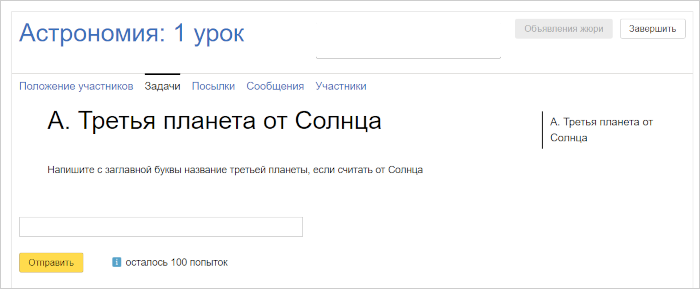
Рассмотрим пример:
Как называется третья планета от Солнца?
Ответ: Земля
Вы можете добавлять готовые наборы задач в соревнование. Подробнее см. в разделе Настройки набора задач.
1. Создайте задачу
- На вкладке Задачи нажмите кнопку Создать задачу.
- Придумайте название. Оно будет отображаться в интерфейсе участника.
- Для более быстрого поиска задачи вы можете указать короткое название — оно не отображается для участников.
- Вы можете добавить перевод полного названия на английском языке.
- В поле Тип задачи выберите
TEXT_ANSWER_PROBLEM.
2. Укажите правильный ответ
-
Выберите один из типов:
- Текст и файл — решение нужно написать в многострочное поле ввода текста или отправить файлом.
- Однострочный ответ — решение нужно написать одной строкой в поле ввода (подходит не для всех языков программирования).
- Файл — решение нужно отправить файлом.
- Текст — решение нужно написать в многострочное поле ввода.
-
Укажите максимальную длину ответа в символах.
-
(Опц.) Чтобы участники присылали ответы, которые соответствуют паттерну, укажите его с помощью регулярных выражений. Заполняйте его в том случае, если нужна дополнительная валидация ответов.
Примеры паттернов:
- Слово на русском языке, все буквы строчные:html ^[а-я]{1,}$
- Слово на русском языке с заглавной буквы, остальные строчные:html ^[А-Я]{1}[а-я]{1,}$
- Слово на русском языке от 1 до 5 символов, все буквы строчные:html ^([а-я]){1,5}$Примечание
Символ
^обозначает начало строки, а символ$— конец строки.Если ввести те же выражения без этих символов, они будут пропускать любой ответ пользователя, в котором встречается что-то, подходящее под регулярное выражение.
Подробнее о регулярных выражениях см. на сайте RegExr.
-
Укажите правильный ответ. Ответы пользователей будут засчитаны, если они полностью совпадают с указанным здесь текстом, включая регистр, пробелы и переносы.
3. Добавьте условия задачи
-
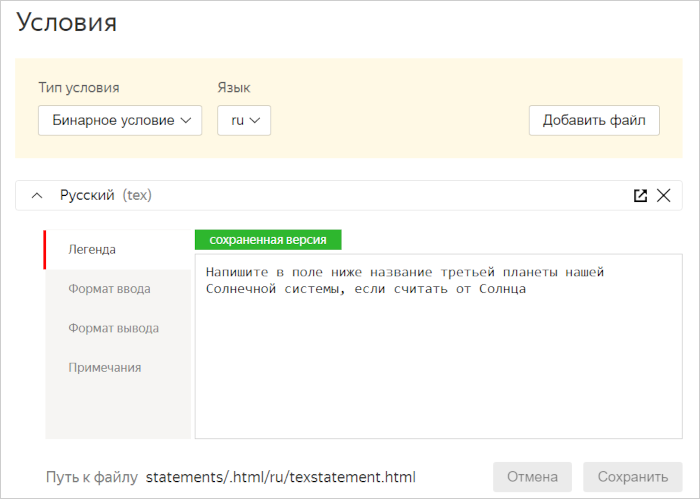
В меню слева выберите Условия.
-
Выберите тип условия Markdown + KaTeX.
-
Выберите язык:
- ru для русского;
- en для английского.
-
Справа нажмите кнопку Добавить условие.
-
Нажмите строку с добавленным условием, например:
Русский (tex). -
Введите условие в форму и нажмите Сохранить.
Подробнее о создании условия задачи см. в разделе Условия.
Примечание
В условии текстовых задач важно указать, в каком формате ожидается ответ: с заглавной или строчной буквы, на кириллице или латинице, одним словом или несколькими.
Пользователю будет легче сконцентрироваться на решении, если он будет точно понимать, в каком виде нужно передать ответ.