Настройки набора задач
Чтобы создать набор задач:
1. На вкладке Наборы задач нажмите кнопку Создать новый набор.
2. Придумайте название и нажмите Создать. Откроется страница настроек набора.
Откроется страница с настройками набора.
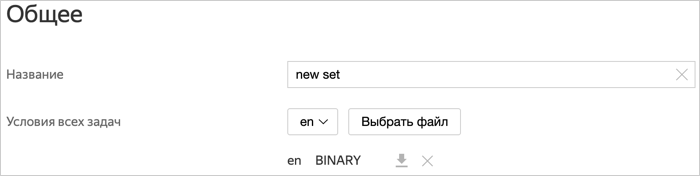
Общее
Название
Название отображается в списке задач. Чтобы изменить название, введите другое и нажмите Сохранить внизу страницы.
Условия всех задач
Условия всех задач будут доступны участникам соревнования, и они смогут быстро и удобно их скачать.
Чтобы загрузить условия всех задач:
1. Выберите язык:
- ru для русского;
- en для английского.
2. Нажмите кнопку Выбрать файл и загрузите нужный.
3. Нажмите Сохранить внизу страницы. Новое условие появится в списке условий задач.
Для каждого условия указан язык и формат файла. Рядом расположены значки, с помощью которых условия можно скачать и удалить.
Соревнования с набором задач
Примечание
Если этого пункта нет, значит, набор задач не привязан ни к одному соревнованию.
Список соревнований, к которым привязан этот набор задач. Название каждого соревнования — это ссылка на настройки соответствующего соревнования.
Отвязать набор задач от соревнования можно в настройках соревнования.
Задачи
Вместо того, чтобы менять настройки каждой задачи отдельно, можно сразу настроить целый набор задач.
Настройки всех задач
Чтобы обновить настройки набора задач, загрузите архив с JSON-файлами с настройками задач. Названия этих файлов должны совпадать с короткими названиями задач.
Чтобы обновить настройки задач:
1. В разделе Задачи нажмите кнопку Выбрать файл рядом с пунктом Настройки всех задач и загрузите нужный.
2. Нажмите Сохранить внизу страницы. Архив распакуется, и настройки применятся к задачам в соответствии с названиями JSON-файлов.
Добавить решения задач
Чтобы добавить решения задач, загрузите архив с директориями, названия которых совпадают с короткими названиями задач. В каждой такой директории должны быть файлы решений.
Чтобы добавить решения:
1. В разделе Задачи нажмите кнопку Выбрать файл рядом с пунктом Добавить решения задач и загрузите нужный.
2. Нажмите Сохранить внизу страницы. Архив распакуется, и настройки применятся к задачам в соответствии с названиями директорий.
Загрузить тесты для задач
Чтобы добавить тесты задач, загрузите архив с директориями, названия которых совпадают с короткими названиями задач. В каждой такой директории могут быть файлы и другие папки.
Чтобы добавить тесты для задач:
1. В разделе Задачи нажмите кнопку Выбрать файл рядом с пунктом Загрузить тесты для задач и загрузите нужный.
2. Нажмите Сохранить внизу страницы. Архив распакуется, и файлы добавятся в задачи в соответствии с названиями директорий верхнего уровня. Файлы добавятся в папку tests задач, иерархия из архива сохранится.
Пронумеровать задачи
Пронумеровать задачи можно или буквами (A–Z), или цифрами (1–9). Это значение станет коротким названием задачи в наборе. Короткое название задачи отображается в интерфейсе участника.
Чтобы пронумеровать задачи, нажмите кнопку с выбранным типом нумерации:

Работа с задачами
Добавить задачу в набор
- Внизу страницы нажмите значок
 .
. - Начните вводить название задачи.
- Выберите одну или несколько задач в списке.
- Нажмите Добавить. Задачи добавятся в основной список.
- Внизу страницы нажмите значок .
- Перейдите на вкладку Импортировать из набора.
- Начните вводить название набора задач.
- Выберите набор в списке. Задачи из этого набора появятся в отдельном списке.
- Нажмите Добавить. Задачи добавятся в основной список.
Изменить короткое название задачи
В списке задач отображаются короткое и полное название задачи. Полное название заполняется из самой задачи, короткое — создается автоматически, когда вы добавляете задачу в набор. Подробнее см. в разделе Пронумеровать задачи.
Поменять короткое название можно:
-
Автоматически у всего набора.
Для этого нажмите нажмите A–Z или 1–9 над списком задач.
-
Вручную для конкретной задачи в наборе.
Для этого:
- Нажмите значок .
- Измените короткое название.
- Нажмите Сохранить.
Примечание
Задайте для каждой задачи в наборе уникальное короткое название. Если найдутся совпадения, система сообщит об ошибке и не сохранит набор.
Изменить порядок задач
Задачи отображаются в том порядке, в котором их видит участник соревнования с этим набором задач.
Чтобы изменить порядок задач, наведите указатель на строку с задачей, нажмите левую кнопку мыши и перетащите элемент на нужную позицию.
Удалить задачу из набора
Если хотите удалить задачу из набора, нажмите  в строке с нужной задачей.
Работа с наборами
Обновить набор из файла
Чтобы не обновлять настройки набора задач вручную, можно обновить все разом из файла.
- На вкладке Наборы задач откройте нужный набор.
- Нажмите кнопку Обновить из файла.
- Выберите файл на компьютере.
- Нажмите Обновить. Настройки набора задач обновятся.
Использовать готовые наборы
Чтобы добавить готовые наборы задач в соревнование, запросите их с помощью формы:
Форма
Удалить набор задач
Если набор задач не привязан ни к одному соревнованию, его можно удалить.
Чтобы удалить набор:
- На вкладке Наборы задач откройте нужный набор.
- Нажмите кнопку Удалить набор задач.
- Нажмите Удалить. Набор задач будет удален, и откроется список наборов задач.