Условия
В разделе Условия можно задать информацию, которую участник увидит перед решением задачи.
Чтобы создать условие, используйте язык разметки LaTeX или Markdown + KаTeX, или прикрепите файл, который участники смогут скачать на странице задачи.
Добавить условие
- В меню слева выберите Условия.
- Выберите тип условия: TeX, Markdown или бинарное условие.
- Выберите один из языков, доступных для условий.
- Справа нажмите кнопку Добавить условие.
- Нажмите строку с добавленным условием, например:
Русский (markdown). - Введите условие в форму и нажмите Сохранить.
Если хотите удалить условие, в строке с ним нажмите  .
.
Структура условия
Условие разделено на 4 блока:
- Легенда — основное описание задачи.
- Формат ввода — описание формата входных данных, подаваемых в программу.
- Формат вывода — описание формата выходных данных, которые ожидаются на выходе работы программы.
- Примечания — любая дополнительная информация для участников об этой задаче.
Заполнять каждый блок необязательно, но стоит уделить внимание основному условию, чтобы участники могли ознакомиться с задачей и всей необходимой информацией.
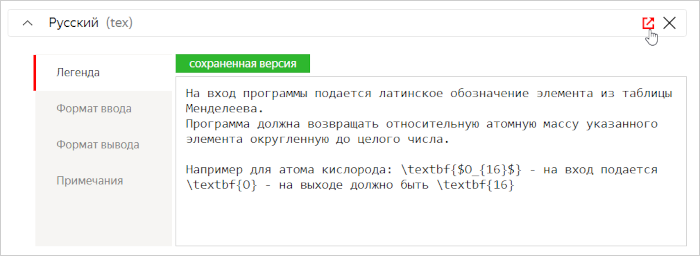
Чтобы посмотреть сгенерированное условие, нажмите значок  :
:
Примечание
Чтобы включить изображение в условия задачи, загрузите файл картинки в разделе Файлы, и в области условий укажите относительный путь к нему. Если файл располагается в корне задачи, укажите путь picture.jpg. Для изображений в папке images используйте путь images/picture.png.
Ошибки рендеринга
Если вы допустите синтаксическую ошибку, после сохранения условия вы увидите уведомление с ее расшифровкой. Текст условия сохранится, но в интерфейсе участника условие задачи отображаться не будет, пока вы его не исправите и не пересохраните.
Условие Markdown + KaTeX
Используйте разметку Markdown:
Поддерживаются все функции и команды TeX, реализованные в KaTeX 0.16.1. С их списком можно ознакомиться в официальной документации.
Частые синтаксические конструкции языка
|
Действие |
Синтаксис |
|
Вставить заголовки |
|
|
Выделить текст полужирным |
|
|
Выделить текст курсивом |
|
|
Вставить ссылку |
|
|
Вставить изображение |
Самый короткий вариант записи может содержать только путь до изображения и выглядеть так: |
|
Добавить разрыв между абзацами |
Чтобы вставить разрыва между абзацами, оставьте пустую строку. Например: |
|
Добавить раскрывающийся блок (кат) |
Важно Перед началом раскрывающегося блока и после его окончания оставляйте пустую строку. |
|
Вставить формулу |
Вставить формулу в текущую строку:
Например, добавить число Вставить формулу в отдельной строке по центру:
Например: |
Пример условия с использованием Markdown + KaTeX
На вход программы подается латинское обозначение элемента из *таблицы Менделеева*.
Программа должна возвращать относительную атомную массу указанного элемента, округленную до **целого числа**.
Например, для атома кислорода $O_{16}$: на вход подается **0** — на выходе должно быть **16**.
{style="width: 100%;"}
Условие TeX
Частые синтаксические конструкции языка
|
Действие |
Синтаксис |
|
Выделить текст полужирным |
|
|
Выделить текст курсивом |
|
|
Выделить текст подчеркиванием |
|
|
Вставить изображение |
Загрузите изображение в файлы задачи и укажите путь до него: Чтобы вывести картинку нужной ширину, добавьте |
|
Вставить формулу |
Чтобы добавить формулу, оберните ее в конструкцию вида Например, возведение в степень |
|
Записать простую дробь |
Выражение в фигурных скобках: |
|
Вставить таблицу |
Результат рендера таблицы:
|
|
Вставить цитату |
|
|
Вставить список |
|
|
Вставить ссылку |
|
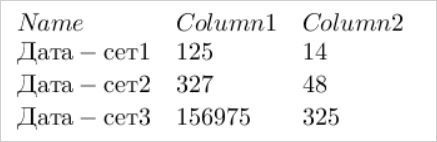
Также можно использовать другие конструкции и специальные символы языка LaTeX. Такие конструкции нужно обрамлять знаком $ с двух сторон.
Бинарное условие
Условие к задаче можно прикрепить в виде файла. Оно будет доступно в конце страницы в интерфейсе участника по ссылке Скачать условие задачи. Например, это может быть архив с датасетом для участников или условие в формате PDF-документа.