Внутренние и внешние пользователи
В Контесте есть внешние и внутренние пользователи. При этом все пользователи могут:
- участвовать в соревнованиях;
- начать соревнование (если в настройках разрешен индивидуальный старт);
- отправлять посылки в соревнованиях.
Внешние пользователи
У внешних пользователей есть аккаунт на Яндексе. На этот логин выдается доступ в интерфейс администратора. Внешние пользователи:
- входят на сервис с Яндекс ID;
- в системе видны под своими логинами: их можно добавить в соревнование и увидеть на лидербордах;
- могут сами регистрироваться в соревновании, если регистрация открытая;
- для авторизации и работы должны иметь доступ к сервисам и хостам Яндекса;
- могут регистрировать и другие аккаунты на Яндексе, которые Контест сочтет внешними.
Выбирайте внешних пользователей, если проводите любые публичные соревнования, на которые пользователи приходят сами. Не используйте внешних пользователей, если проводите офлайн-мероприятия в учебных заведениях.
Внешние пользователи входят через Яндекс ID. Адреса нового и классического интерфейсов участника указаны в таблице доменов.
Новый интерфейс можно посмотреть на демо-соревновании.
Внутренние пользователи
Внутренние пользователи создаются внутри системы Контеста. Внутренние пользователи:
- авторизуются на специальных доменах Яндекс Контеста;
- в системе видны под идентификационным логином;
- могут получить новый пароль в системе;
- не могут самостоятельно регистрироваться в соревнования — их добавляет организатор соревнования;
- не могут сами регистрировать другие аккаунты того же типа в Контесте;
- могут использовать компьютер с ограниченным доступом в интернет: только к хостам Яндекс Контеста;
- не могут использовать логин в Контесте для входа в другие сервисы Яндекса.
Доступ к созданию и управлению внутренними пользователями выдается только по запросу. Чтобы запросить доступ, напишите нам на support@contest.yandex.ru и ответьте на вопросы:
- Почему вам не подходит авторизация через Яндекс ID?
- Какие соревнования вы проводите?
- Сколько пользователей вы хотите создать?
Выбирайте внутренних пользователей, если проводите соревнования в учебных заведениях, чтобы контролировать, кто и как выполняет задачи под заранее выданным логином и паролем. Не используйте внутренних пользователей, если проводите публичное соревнование с открытой регистрацией.
Создать внутренних пользователей
На странице Внутренние пользователи вы можете создать пользователя или новый пароль для любого пользователя.
Чтобы создать внутреннего пользователя:
- Перейдите на страницу Внутренние пользователи.
- Нажмите кнопку Создать нового пользователя.
- Придумайте логин и нажмите Создать нового пользователя. На компьютер сохранится файл с логином и паролем пользователя.
Чтобы создать несколько внутренних пользователей:
-
Перейдите на страницу Внутренние пользователи.
-
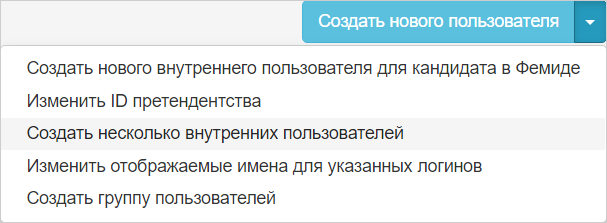
Нажмите Создать нового пользователя и выберите Создать несколько внутренних пользователей.
-
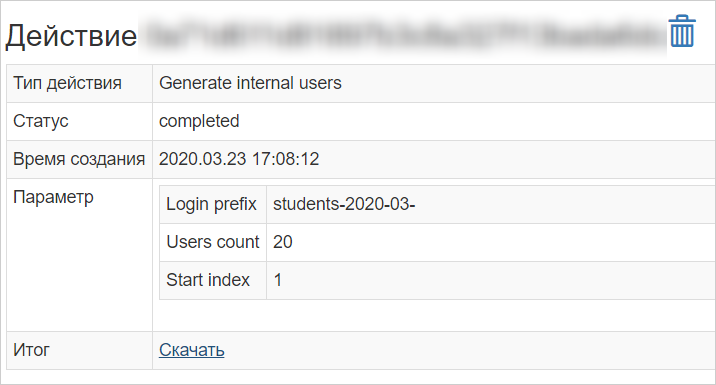
Введите префикс внутреннего логина группы пользователей. Префикс группы должен быть уникальным. Старайтесь не повторять префиксы в Контесте.
-
Укажите первый индекс пользователя и сколько пользователей нужно создать. Например, нужно создать 25 пользователей для группы студентов. Придумайте префикс — например,
gr21017_2020_— и укажите первый индекс — 1, последний индекс — 25. -
Нажмите Создать пользователей. Появится ссылка на скачивание файла с логинами и паролями.
Примечание
Вы можете добавить пользователей к уже используемой группе: измените начальные и конечные индексы. Но мы рекомендуем заранее создавать чуть больше пользователей.
Авторизация для внутренних пользователей
Чтобы войти во внутренний аккаунт через новый интерфейс участника:
- Перейдите на int.contest.yandex.ru.
- Нажмите Войти.
- Введите выданные вам логин и пароль и подтвердите вход.
Чтобы участник открыл соревнование под внутренним логином, передайте ему ссылку на том же домене, где он вошел.
Участие пользователей в соревнованиях
В одном соревновании могут участвовать и внешние, и внутренние пользователи. Передайте каждому ссылку на домене, который соответствует типу пользователя и интерфейсу участника:
| Тип пользователя | Новый интерфейс | Классический интерфейс |
|---|---|---|
| Внешний, вход через Яндекс ID | new.contest.yandex.ru | contest.yandex.ru |
| Внутренний, вход по логину и паролю | int.contest.yandex.ru | official.contest.yandex.ru |
Даже при открытой регистрации внутренних пользователей в соревнование добавляет организатор соревнования.
Группы пользователей
Вы можете создать группы пользователей, чтобы:
- регистрировать одну и ту же группу людей на разные соревнования в качестве участников;
- добавлять одних и тех же администраторов или судей в разные соревнования;
- выдавать доступ к набору задач сразу нескольким пользователям.
Чтобы увидеть список доступных групп, перейдите на страницу Группы пользователей. В нем можно искать группы по логину владельца, названию группы или идентификатору (ID); поиск по названию и логину не зависит от регистра символов. Также можно создавать и редактировать группы.
Примечание
Группа относится к одному типу: с внешними (паспортными) или с внутренними пользователями. Особые действия (например, генерация новых паролей) доступны только для групп с внутренними пользователями. Группы со смешанным составом заблокированы для редактирования.
Пример
Вы проводите курс по изучению языка программирования. У вас есть несколько групп студентов и несколько соревнований. Чтобы не добавлять каждый раз каждого студента в участники соревнования, можно добавить группу. Все участники группы получат доступ к соревнованию.
Создать группу пользователей
Чтобы создать группу пользователей:
- Перейдите на страницу Группы пользователей и нажмите кнопку Создать новую группу.
- Придумайте название группы и нажмите кнопку Создать группу. В названии можно использовать русские и латинские буквы.
Чтобы создать группу с внутренними пользователями:
-
Перейдите на страницу Внутренние пользователи.
-
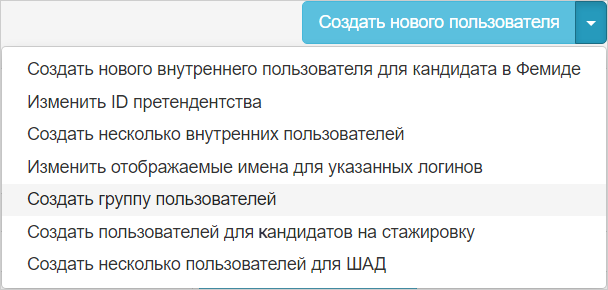
Нажмите Создать нового пользователя и выберите Создать группу пользователей.
-
Введите префикс логина внутренних пользователей и название группы.
Изменить группу
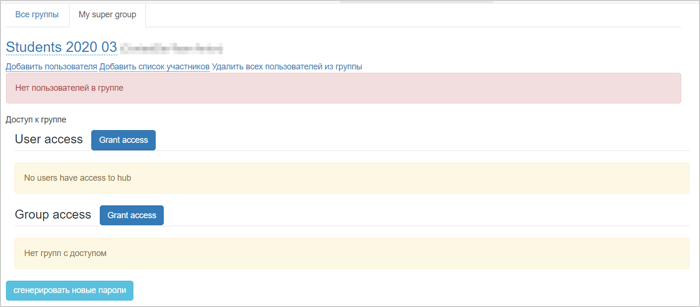
Чтобы изменить группу, нажмите ее название. Вы можете:
-
Изменить название (используется для поиска по группе) — нажмите название группы. Введите новое название и подтвердите изменение.
-
Добавить участников — нажмите ссылку Добавить пользователя. В поисковой строке введите логин внутреннего или внешнего пользователя и выберите его.
-
Добавить несколько пользователей — нажмите ссылку Добавить список участников и укажите каждого участника с новой строки.
- Добавьте логин без
@yandex.ruили@contest.yandex.ru, чтобы найти только тех пользователей, которые заходили на Яндекс Контест. - Укажите логин и
@yandex.ru, чтобы найти всех внешних пользователей — как тех, кто заходил, так и тех, кто ни разу не заходил на Яндекс Контест. - Укажите логин и
@contest.yandex.ru, чтобы найти только внутренних пользователей.
Например:
student-2020-03
student-2020-03@contest.yandex.ru
agent006
agent007@yandex.ru
Нажмите Добавить участников. Чтобы отобразились все добавленные пользователи, обновите страницу.
- Добавьте логин без
-
Удалить всех пользователей — нажмите ссылку Удалить всех пользователей из группы и подтвердите действие.
-
Удалить одного пользователя — нажмите значок
 в строке с логином пользователя.
-
Cгенерировать новые пароли для внутренних пользователей — внизу страницы нажмите кнопку Сгенерировать новые пароли, подтвердите действие и скачайте файл с логинами и паролями.
Важно
После создания новых паролей старые перестанут действовать.